キーボードだけでWebサイトを操作する点検方法は、準備・実行・完了確認の順で考えると抜け漏れを防げます。次の図で全体の流れを確認しましょう。
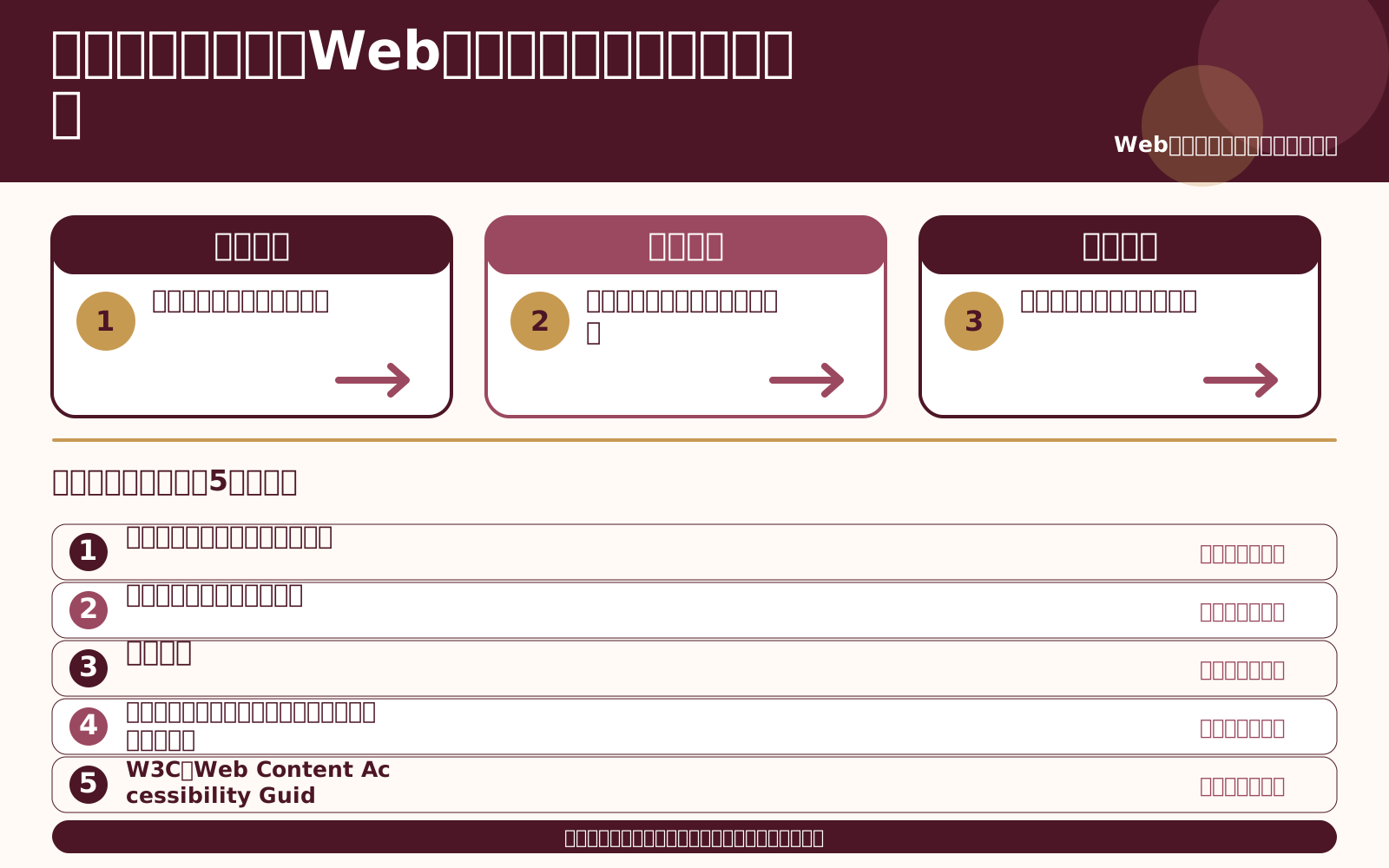
図の項目を本文と照らし合わせ、必要な条件や注意点を記録してください。不明点はそのままにせず、公式情報や専門家への確認を行ってから次の行動を決めます。
主要な利用経路を一つ選ぶ
トップから検索、メニュー、フォーム送信まで、利用者が達成する代表的な操作を一つ選びます。マウスを使わず、Tab、Shift+Tab、Enter、Space、矢印キーなどで操作できるか確認します。すべてのページを一度に試す前に、重要な経路で詰まる箇所を記録します。
フォーカスが見えるか確認する
どのリンクや入力欄にフォーカスがあるか視覚的に分かる必要があります。背景色と区別しにくい、固定ヘッダーに隠れる、移動後に見失う、といった状態を確認します。WCAG 2.2ではフォーカスの可視性に関する達成基準が追加されているため、採用する規格の版を確認してください。
順序が意味と合っているか
Tab移動の順序が画面上の流れや文章の意味と大きくずれていないか確認します。モーダルを開いたときに内部へ移動できるか、閉じた後に元の場所へ戻るか、メニューがキーボードで開閉できるかを試します。フォーカスがページ内で閉じ込められたり、消えたりしないことも重要です。
フォームのエラーと説明を試す
必須項目を空欄にするなど、代表的なエラーを発生させ、エラー箇所に移動できるか、何を直すか分かるか確認します。入力欄のラベル、説明、エラー文がプログラム上も関連付いているかを開発者と確認します。キーボードだけで修正して再送信できるかまで試します。
参考情報
制度や条件の最新情報は、次の公式情報もご確認ください。
この記事は一般的な情報提供を目的としています。個別の法律・契約・安全判断は、関係する公的窓口や資格を持つ専門家へご相談ください。
判断を具体化する3段階
- 自分の条件を書く:目的、予算、期限、譲れない条件を一行ずつ記録します。
- 同じ項目で確かめる:候補ごとに資料の場所、確認日、対象外条件を残します。
- 差が出る点だけ再確認する:最後に残った違いを公式情報、見積書、担当者の書面回答で確認します。
制度・仕様・料金は更新されます。情報の確認時期は各出典欄をご参照ください。実行や申込の直前に、対象となる公式情報の更新日と適用条件を確認してください。
記事内の計算例は、計算方法を示すための例です。実際の金額や条件は公式ページ・見積書・契約書で置き換えてください。
よくある確認
最初に何を準備しますか?
目的、対象、必要物、期限、失敗した場合の戻し方を整理します。
途中で問題が出たらどうしますか?
直前の変更点を記録し、安全な状態へ戻してから原因を一つずつ切り分けます。
完了はどう判断しますか?
作業した事実だけでなく、期待した結果が再現できることを確認します。






同じ前提で比べると、違いを確かめやすいよ。