表の見出しセルと読み上げ順を確認するの内容を、理解・確認・行動の順に整理しました。次の図で重要点を押さえ、本文の判断材料として使ってください。
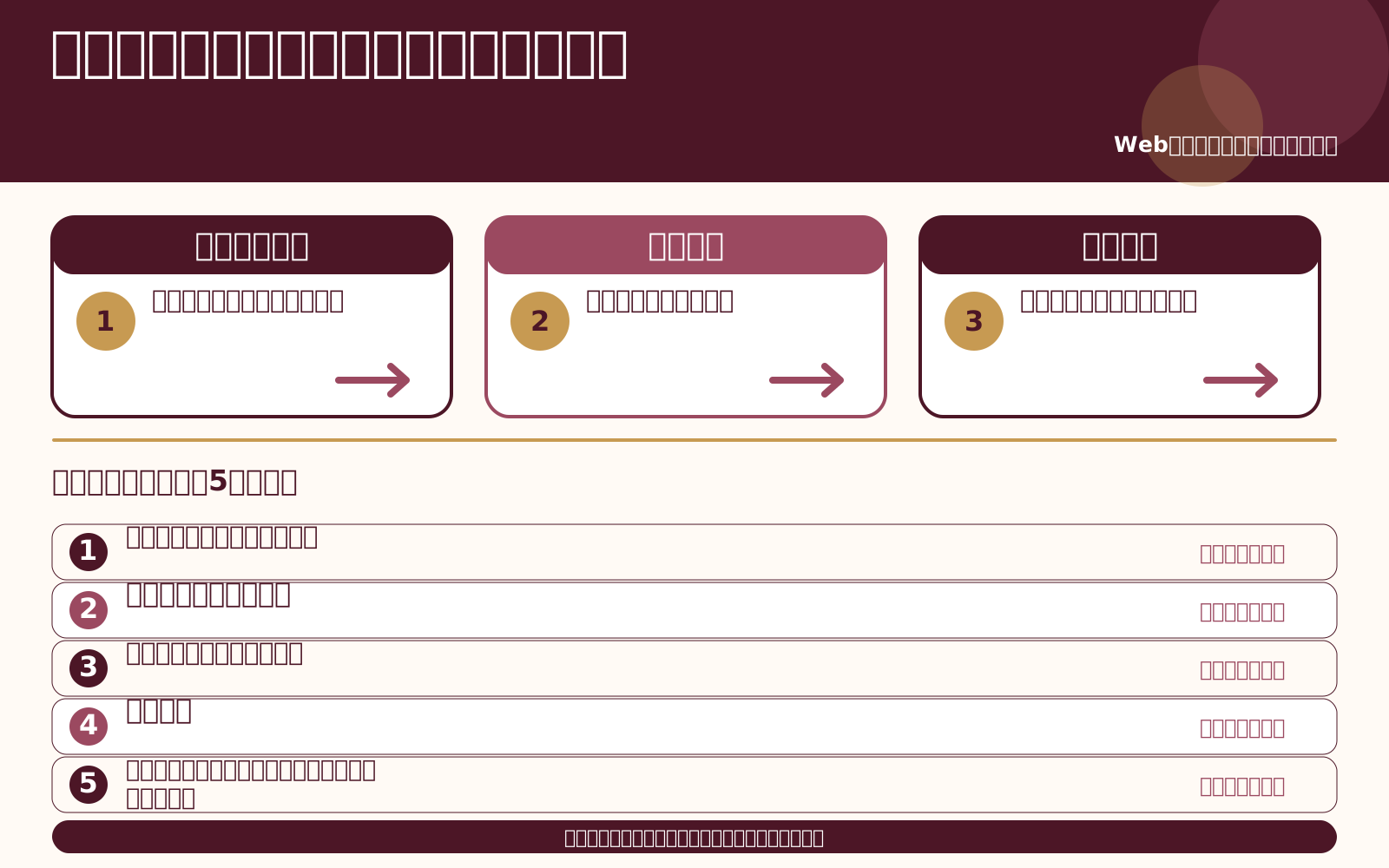
図の項目を本文と照らし合わせ、必要な条件や注意点を記録してください。不明点はそのままにせず、公式情報や専門家への確認を行ってから次の行動を決めます。
困りごとと対象範囲を定める
個々のコンテンツやUI部品が、キーボード・読み上げ・拡大表示でどう伝わるかを確認します。 ページ部品の意味と操作方法が、視覚・キーボード・支援技術で伝わるか確認します。について、利用者が達成したい操作と止まる箇所を記録します。どのページ・テンプレート・端末・支援技術で起きるかを絞ると、修正担当と優先順位を決めやすくなります。
確認項目を具体化する
まず意味のある代替情報、構造、色以外の手掛かり、フォーカス、エラー案内を確認し、代替テキスト、見出し、コントラスト、キーボード操作、エラー案内も記録します。自動検査で見つかる問題と、操作順・読み上げ・文脈理解など人による確認が必要な問題を分け、URL、環境、試験日を残してください。
規格・診断範囲を合わせる
自動検査で検知可能な項目と、実際に操作して確かめる項目を分けて記録します。 外部依頼ではWCAG/JISの版・達成レベル・ページ範囲を明記します。ページ数だけで比較せず、フォーム、PDF、動画、第三者サービス、手動試験、報告書、再試験、改修助言を同じ条件で確認します。
「適合」の表示を慎重にする
自動検査だけでは文脈や操作の分かりやすさを評価しきれません 見た目だけ整えても、読み上げ順や入力エラーの伝達が不足する場合があります。一部ページの自動検査結果だけでサイト全体の適合を断定できません。公開する方針・試験結果は実施記録と一致させ、対象範囲や未確認事項を明記します。
修正を運用へつなげる
問題が起きる操作手順を再現し、画面・端末・支援技術とともに修正担当へ伝えます。 発見事項を利用者影響、発生ページ数、修正難度で整理し、担当者・期限・再確認方法を割り当てます。繰り返す問題はデザインシステムやCMSの入力ルールへ反映しましょう。
参考情報
制度や条件の最新情報は、次の公式情報もご確認ください。
この記事は一般的な情報提供を目的としています。個別の法律・契約・安全判断は、関係する公的窓口や資格を持つ専門家へご相談ください。
制度・仕様・料金は更新されます。情報の確認時期は各出典欄をご参照ください。実行や申込の直前に、対象となる公式情報の更新日と適用条件を確認してください。
記事内の計算例は、計算方法を示すための例です。実際の金額や条件は公式ページ・見積書・契約書で置き換えてください。
よくある確認
最初に何を確認しますか?
発生時期、条件、変化、直前に行ったことを記録します。
一度に複数の対処をしてよいですか?
原因が分からなくなるため、安全上急ぐ場合を除き一つずつ試します。
自分で解決できない場合は?
記録を整理し、公式サポートや資格を持つ専門家へ伝えます。






同じ前提で比べると、違いを確かめやすいよ。